Как сделать обложку для YouTube бесплатно: 15 программ и советы
Узнайте, как сделать обложку для видео на YouTube бесплатно с помощью 15 программ. Получите советы по выбору и использованию.
Материал основан на видео «БЕСПЛАТНЫЕ ПРОГРАММЫ ДЛЯ СОЗДАНИЯ ОБЛОЖЕК К ВИДЕО НА YOUTUBE. Делаем превью для видео на Ютуб» канала Prodvigate. Все о продвижении на YouTube. Оригинал доступен выше и на YouTube.
Если вы ищете, как сделать обложку для видео на YouTube бесплатно, то вы попали в нужное место. Многие ютуберы сталкиваются с проблемой создания привлекательного превью, особенно без оплаты. В этом видео Маша Азеева из канала «Продвигейте» рассказывает, как использовать 15 бесплатных программ для создания обложек, а также делает реальный пример на основе своего видео о Канонерском острове. Чтобы разобраться в методе, обратимся к видео канала «Prodvigate. Все о продвижении на YouTube». Ниже — ключевые шаги, ограничения и практические выводы для самостоятельного запуска.
Почему важно создавать обложку для YouTube
В видео Маша Азеева подчеркивает, что обложка не только визуально привлекает, но и помогает в продвижении, особенно если использовать правильные инструменты. Именно поэтому важно не только создать привлекательный дизайн, но и выбрать программу, которая позволит сделать это максимально удобно и быстро. Для этого автор предлагает 15 бесплатных программ, которые подходят как для новичков, так и для более опытных пользователей.
Программы доступны как на ПК, так и на мобильных устройствах, и некоторые из них работают в режиме онлайн. Это позволяет избежать сложностей с установкой и сразу приступить к работе. Однако не все программы одинаково удобны для русскоязычных пользователей, особенно в части поддержки кириллицы. Некоторые из них не позволяют загружать собственные шрифты, что может ограничить креативность при создании обложки.
Несмотря на ограничения, многие из этих программ позволяют создать качественную обложку с нуля, используя встроенные инструменты и шаблоны. В следующей части статьи мы рассмотрим, какие именно программы были протестированы и как они помогли создать обложку для видео о Канонерском острове.
Однако, несмотря на удобство и широкие возможности, онлайн-версия Photoshop имеет ограничения по функционалу. Например, некоторые продвинутые инструменты, такие как слой-стиль или продвинутые эффекты, доступны только в платной версии. Это может быть проблемой для пользователей, которые хотят создать более сложные и детализированные обложки. В то же время, для базовых задач, таких как редактирование фона, добавление текста и простая настройка цвета, онлайн-версия вполне справляется.
Еще один важный момент — это совместимость с кириллицей. Хотя в онлайн-версии Photoshop есть поддержка русских шрифтов, не все пользователи могут свободно использовать свои любимые шрифты. Это ограничивает креативность, особенно для тех, кто хочет создать уникальный стиль для своих обложек. В таких случаях рекомендуется использовать дополнительные инструменты или шрифты, которые поддерживают кириллицу.
Кроме того, при работе с онлайн-версией Photoshop важно помнить, что все изменения сохраняются в облаке, что может быть как преимуществом, так и ограничением. Если у вас нет стабильного интернет-соединения, вы можете столкнуться с проблемами при загрузке или сохранении проекта. Поэтому для пользователей, которые часто работают без интернета, лучше использовать оффлайн-версии программ или облачные сервисы с локальным хранением данных.
В итоге, онлайн-версия Photoshop — это мощный инструмент для создания обложек, особенно для тех, кто уже знаком с основами редактирования изображений. Однако для более сложных задач и кастомизации лучше использовать полные версии программ или комбинировать несколько инструментов, чтобы достичь максимального результата.
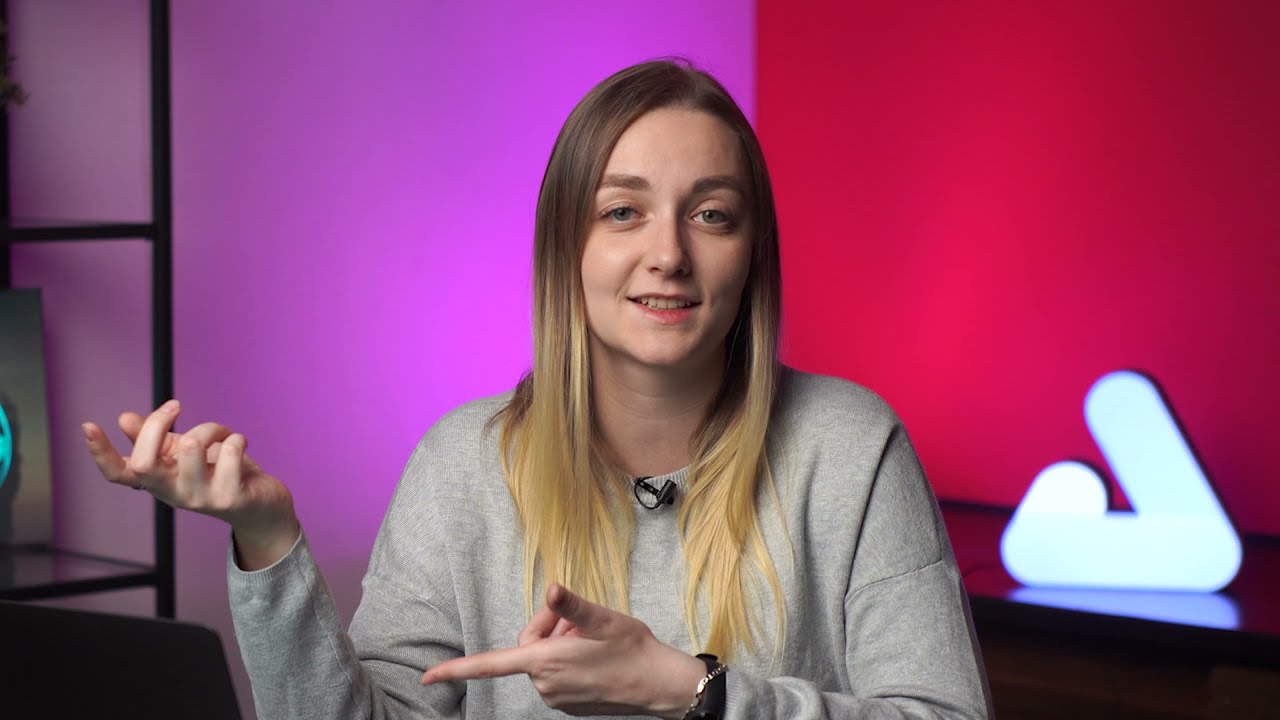
Автор добавляет текст и обводку, чтобы обложка выглядела более привлекательно.
Открыть эпизод в оригиналеКакие программы предлагает автор
Автор делит программы на три категории: те, что позволяют работать с полным циклом создания обложки, включая обработку фото и работу со шрифтами, те, что обрабатывают фото, и те, что помогают создавать обложки. Это позволяет выбрать инструмент в зависимости от уровня подготовки и времени. В числе первых — Фотоскейп, который подходит как для Windows, так и для Mac, но не работает на Linux. Также упоминается Фотор с онлайн-версией, которая позволяет обработать фото и сделать обложку, хотя в десктопной версии функционал ограничен.
Гимп выступает как полноценный заменитель Photoshop, но сложен для новичков. Онлайн-редакторы, такие как Photoshop Online, также содержат все функции, но могут быть неудобны для обработки фото. Канва, напротив, предлагает удобные шаблоны и инструменты для быстрого создания обложек, но не поддерживает глубокую настройку фото. На мобильных устройствах можно использовать Stories в Инстаграме или Snapseed, которые позволяют сделать простую обработку и добавить текст.
Некоторые программы не поддерживают кириллицу, что ограничивает креативность при создании обложки. Например, в Фотор нет адаптированных шрифтов для русского языка, а загрузка собственных шрифтов невозможна. Это усложняет работу с текстом, так как требуется вручную настраивать параметры. Однако, если использовать программы с поддержкой кириллицы, такие как Lightroom Mobile или Фотостарс, можно значительно упростить процесс создания обложки.
Как автор создал обложку на практике
В видео Маша Азеева показывает, как она сама создала обложку для своего видео о Канонерском острове. Она использует фото из монтажа, вырезает себя с фона и добавляет текст. Также делает обводку и настраивает размеры для соответствия требованиям YouTube. Это пример того, как можно использовать бесплатные инструменты для создания качественной обложки без сложных процессов.
Автор делает акцент на простоте и скорости создания обложки. Она настраивает текст, добавляет подложку и изменяет размеры файла, чтобы он соответствовал стандартам YouTube. Видео подчеркивает, что даже без глубокого знания дизайна можно создать привлекательную обложку за короткое время.
Однако, несмотря на удобство, процесс имеет свои ограничения. Например, вырезать фон можно только в платной версии или с помощью других инструментов. Также отсутствие адаптированных шрифтов для кириллицы усложняет работу с текстом. Это подводит к следующей главе, где рассматриваются ограничения и советы по использованию программ.
Важно учитывать, что при использовании онлайн-редакторов, таких как Фотор, сохранение прозрачного фона может быть проблематичным. Если вы вырезаете фон в одной программе, а затем вносите изменения в другой, настройки прозрачности могут сбрасываться, что приводит к потере качества и дополнительным усилиям по корректировке. Это подчеркивает необходимость работы в единой среде или сохранения резервных копий исходных файлов.
Также стоит обратить внимание на ограничения в использовании шрифтов. Многие бесплатные программы не поддерживают адаптированные шрифты для кириллицы, что может повлиять на читаемость текста на обложке. В таких случаях рекомендуется использовать шрифты, которые встроены в систему или загружать их вручную, если это возможно в рамках программы.
Для пользователей, которые предпочитают работать на мобильных устройствах, приложения вроде Lightroom Mobile и Иншот могут стать отличным выбором. Они позволяют не только редактировать фото, но и создавать обложки с минимальными усилиями. Однако важно помнить, что на мобильных устройствах не всегда удобно работать с высокой точностью, особенно при настройке текста и форматирования.
В итоге, выбор программы зависит от ваших потребностей и уровня подготовки. Для новичков подойдут простые инструменты, а для более продвинутых пользователей — программы с расширенными возможностями. Главное — найти баланс между удобством и функциональностью, чтобы создать привлекательную обложку без лишних сложностей.
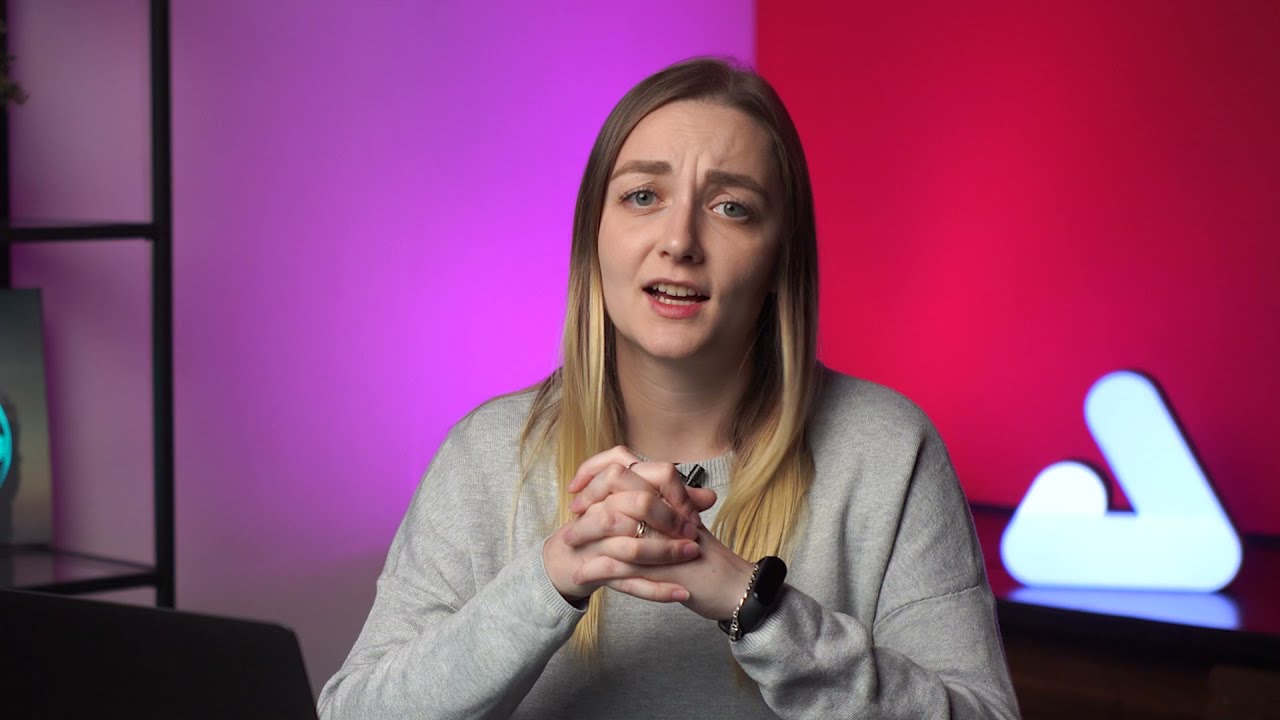
Автор отмечает, что многие функции доступны только в платной версии программ.
Открыть эпизод в оригиналеОграничения и советы по использованию программ
Некоторые программы, такие как Photopea, имеют ограниченный функционал в бесплатной версии. Например, вырезание фона и использование кириллических шрифтов доступны только в платной версии. Автор советует использовать онлайн-редакторы или мобильные приложения, если не хочется устанавливать программы. Также важно учитывать, что для создания обложки нужно иметь готовые фото и текст, поэтому стоит заранее подготовить материалы.
В некоторых программах нет поддержки кириллических шрифтов. Нет нормальных адаптированных шрифтов под кириллицу, а загрузить свои не удастся. Это усложняет работу с текстом, особенно для пользователей, которые предпочитают использовать русский язык. Кроме того, вырезать фон можно только в платной версии или с помощью других инструментов.
Эти ограничения подчеркивают необходимость выбора программы, которая соответствует вашим потребностям. Некоторые инструменты позволяют работать с полным циклом создания обложки, но в бесплатной версии они часто имеют ограничения. Это подводит к следующей главе, где рассматриваются способы выбора программы, которая подойдет именно вам.
Важно учитывать, что некоторые программы, например, Фотор, не поддерживают полный цикл редактирования и создания обложки в одной среде. Это означает, что если вы хотите использовать вырезанный фон, вам придется сначала обработать фото в отдельной программе, а затем загрузить его в конструктор обложки. Это может снизить эффективность процесса, но при отсутствии платной версии это единственный способ достичь нужного результата.
Также стоит обратить внимание на то, что в некоторых бесплатных программах, таких как Lightroom Mobile, функции редактирования ограничены, но они все же достаточно продвинуты для создания качественных обложек. Например, вы можете настроить цвет, яркость, контраст и даже добавить текст, что делает эту программу подходящей для пользователей, которые предпочитают мобильные устройства.
Если вы работаете с кириллическими шрифтами, то в некоторых бесплатных редакторах, таких как Фотор, это может вызывать проблемы. Некоторые шрифты могут отображаться некорректно или выглядеть как Times New Roman. Это требует от пользователя внимательного подхода к выбору шрифтов и, возможно, использования сторонних ресурсов для загрузки подходящих шрифтов вручную.
В итоге, выбор программы зависит от ваших потребностей и уровня подготовки. Если вы ищете простой и удобный инструмент, то мобильные приложения или онлайн-редакторы могут быть лучшим выбором. Если же вам нужен полный цикл редактирования, включая работу с фоном и шрифтами, стоит рассмотреть платные версии или более продвинутые программы, такие как Photoshop или GIMP.
Как выбрать программу для себя
Автор делает акцент на том, что выбор программы зависит от ваших навыков и целей. Если вы новичок, то Canva или Snapseed подойдут лучше, так как они просты в использовании. Если же вы хотите больше контроля над дизайном, то GIMP или Photoshop онлайн станут лучшим выбором. Автор также советует использовать сервисы вроде «Продвигейт» для продвижения контента, чтобы увеличить охват и подписчиков.
Важно учитывать, что некоторые программы, такие как Фотор, могут иметь ограничения в работе с кириллическими шрифтами. Пользователи, которые предпочитают работать на русском языке, могут столкнуться с проблемой отсутствия адаптированных шрифтов, что затрудняет создание текста на обложках. Это особенно актуально для тех, кто хочет использовать кириллические надписи в дизайне. В таких случаях рекомендуется использовать программы с поддержкой русского языка или загружать собственные шрифты, если это возможно.
Кроме того, при работе с несколькими этапами создания обложки, например, сначала вырезанием фона, а потом редактированием, некоторые программы могут сбрасывать настройки. Например, если вы сначала вырезаете фон в одной программе, а потом вносите изменения в другой, настройки прозрачного фона могут исчезнуть. Это требует внимательного подхода и последовательности действий, чтобы избежать потери данных.
Некоторые программы, такие как Иншот или Конва, позволяют работать с полным циклом создания обложки, но в бесплатной версии могут иметь ограничения. Например, в Конве мобильная версия может быть удобнее, чем онлайн-версия на ПК, но в некоторых случаях это может быть неудобно для пользователей, привыкших к работе на компьютере. Поэтому важно выбирать программу, которая соответствует вашему стилю работы и техническим возможностям.
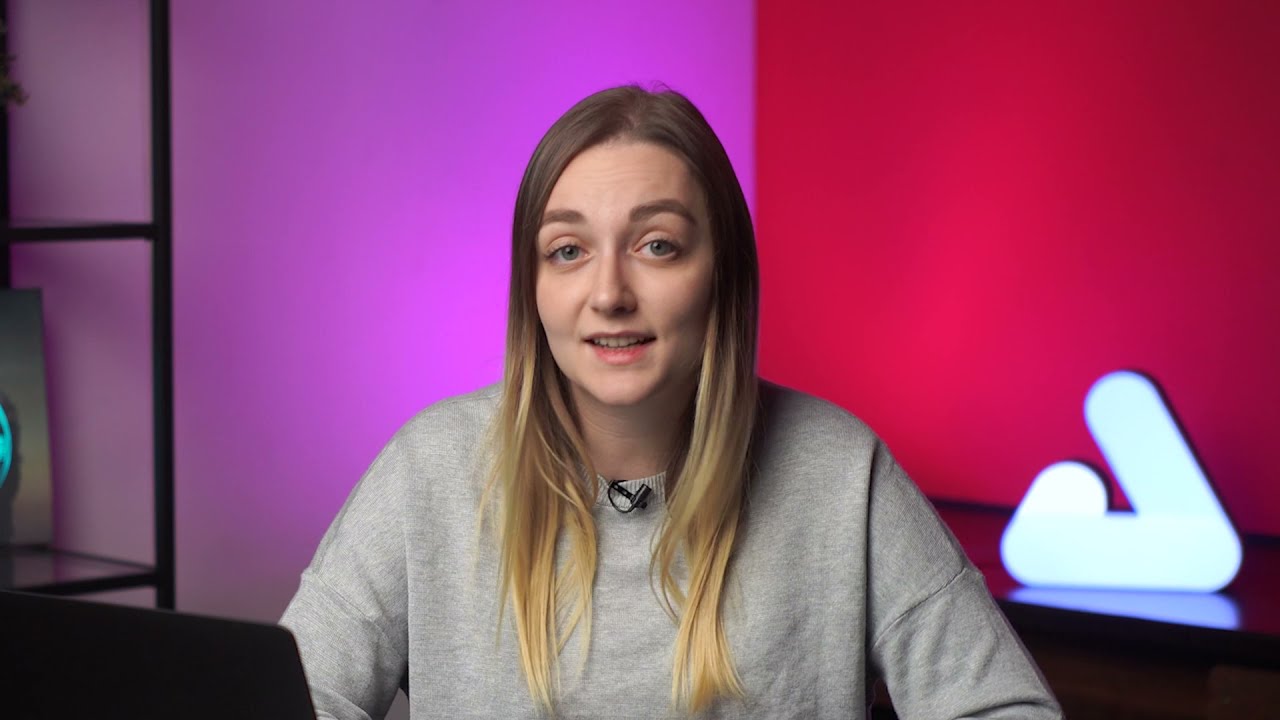
Автор отмечает, что работа с текстом в Photoshop онлайн немного сложнее, так как не подхватывает шрифты с компьютера.
Открыть эпизод в оригиналеКакие инструменты лучше использовать
При создании обложки важно учитывать размеры и соотношение сторон, чтобы она корректно отображалась на YouTube. Оптимальный размер — 1280x720 пикселей, что соответствует стандарту 16:9. Если вы используете мобильные приложения, убедитесь, что они поддерживают этот формат, иначе изображение может искажаться или не отображаться полностью. Это особенно важно для пользователей, которые не знакомы с техническими аспектами редактирования.
Некоторые программы, такие как Фотор и Snapseed, позволяют работать с изображениями в режиме онлайн, что удобно для тех, кто не хочет устанавливать приложения. Однако стоит помнить, что онлайн-редакторы могут иметь ограничения на сохранение проектов и доступ к полному функционалу. Для более продвинутых пользователей лучше использовать десктопные версии или приложения с офлайн-поддержкой.
Важно также проверять, как программа обрабатывает текст. Некоторые инструменты не поддерживают кириллические шрифты, что может вызывать проблемы при создании обложек на русском языке. Если вы сталкиваетесь с такими ограничениями, рекомендуется использовать шрифты, которые поддерживаются программой, или искать альтернативные инструменты с более широкой поддержкой языков.
Что стоит попробовать на практике
- Выбирайте программу в зависимости от вашего уровня подготовки и времени.
- Используйте бесплатные инструменты, такие как Canva или Snapseed, для простых задач.
- Не забывайте о требованиях YouTube к размеру и формату обложки.
- Проверьте, какие функции доступны в бесплатной версии программы.
- Подготовьте фото и текст заранее, чтобы ускорить процесс создания обложки.
- Используйте сервисы вроде «Продвигейт» для продвижения контента.
WANT2VIEW × CODEX
Когда одного референса мало, дайте агенту живое исследование
WANT2VIEW отдаёт Codex источники, транскрипты и evidence pack из вашего аккаунта. Агент связывает их в следующий контент-ход, а не пересказывает случайные ссылки.
Продолжить чтение