Как сделать профессиональные миниатюры для YouTube в Affinity Photo
Как сделать профессиональные миниатюры для youtube в affinity photo?. Инструкция по созданию качественных миниатюр для YouTube в Affinity Photo. Шаги, советы и примеры от
Материал основан на видео «Cómo Hacer MINIATURAS PRO en Affinity Photo | Thumbnails para YouTube» канала Takumi. Оригинал доступен выше и на YouTube.
Если вы ищете способ создать привлекательные миниатюры для YouTube без Photoshop, обратите внимание на Affinity Photo. Разберем, как он это делает и что важно учесть. Чтобы разобраться в методе, обратимся к видео канала «Takumi». Ниже — ключевые шаги, ограничения и практические выводы для самостоятельного запуска.
Как начать: подготовка файла и выбор изображения
Автор начинает с создания нового файла размером 1020x1080, который подходит для стандартных миниатюр YouTube. Он уменьшает изображение до нужного размера, чтобы оно соответствовало требованиям платформы. Это важно для того, чтобы миниатюра выглядела четко и без искажений.
Перед началом работы с изображением автор советует убедиться, что оно соответствует размеру и качеству, чтобы избежать дополнительных редактирований в процессе. Он подчеркивает необходимость тщательного выбора изображения, особенно если оно имеет высокое разрешение, например, 4K.
После подготовки изображения автор переходит к выделению объекта, что позволяет сосредоточиться на главной части миниатюры. Это делает процесс редактирования более эффективным и помогает избежать лишних коррекций в дальнейшем.
После того как изображение будет отредактировано и основной объект выделен, важно проверить, соответствует ли миниатюра требованиям YouTube. Это включает в себя проверку размера, соотношения сторон и четкости изображения. Если миниатюра не соответствует стандартам, она может не отображаться корректно или быть отклонена при загрузке контента.
Для повышения качества миниатюры рекомендуется использовать функцию «Perfeccionar», которая позволяет улучшить границы выделения и убрать лишние элементы. Это особенно полезно, если на фоне есть сложные текстуры или тени, которые могут мешать восприятию основного объекта.
Важно помнить, что миниатюра должна быть привлекательной и отражать суть видео. Поэтому перед окончательным сохранением стоит оценить, насколько изображение соответствует целям контента и привлекает внимание аудитории.
После завершения редактирования миниатюра сохраняется в нужном формате, например, PNG или JPEG, и готова к загрузке на YouTube. Этот процесс позволяет создавать профессиональные миниатюры без лишних усилий и ошибок.

Автор настраивает освещение на лице, чтобы создать эффект, как будто персонаж находится в определенном освещении.
Открыть эпизод в оригиналеВыделение объекта и отделение от фона
Автор использует инструмент выбора, чтобы выделить персонажа или объект, который будет в центре миниатюры. Он акцентирует внимание на точности выделения, чтобы избежать лишних деталей на фоне. Это позволяет избежать необходимости редактировать изображение в дальнейшем.
Правильное выделение объекта — ключевой шаг, так как от этого зависит, насколько реалистичной будет иллюзия, что персонаж находится в определенном пространстве. Автор подчеркивает, что стоит потратить время на точное выделение, чтобы не терять время на корректировку в будущем.
После выделения объекта автор рекомендует использовать функцию «Перфекционировать», чтобы улучшить выборку. Он советует уменьшить размер кисти и увеличить масштаб для более точной настройки, что делает процесс редактирования более эффективным.
Использование функции «Перфекционировать» позволяет не только улучшить выборку, но и сэкономить время на последующих редактированиях. Это особенно важно, когда работа ведется с высококачественными изображениями, такими как 4K, которые требуют более точной обработки перед масштабированием до нужного размера. Пользователь подчеркивает, что процесс перфекционирования требует внимательности и может значительно повлиять на итоговый результат.
После отделения объекта от фона автор рекомендует использовать эффекты, такие как размытие Гаусса, чтобы усилить визуальное разделение между объектом и фоном. Это помогает создать более естественное визуальное восприятие, как будто объект действительно находится в указанном пространстве. Такой подход особенно полезен при работе с изображениями, где требуется создать иллюзию глубины или атмосферы.
Для улучшения интеграции объекта с фоном автор использует инструменты, такие как кривые и слои с настройкой прозрачности. Это позволяет более точно настроить освещение и тени, чтобы объект выглядел естественно в заданной среде. Такой подход помогает избежать неестественного контраста между объектом и фоном, что критично для создания профессиональных миниатюр.
Важным аспектом является выбор подходящего текста для миниатюры. Автор советует использовать ограниченное количество слов (от двух до четырех), чтобы не перегружать изображение и сделать его удобным для просмотра на маленьких экранах. Также стоит учитывать, что текст должен быть легко читаемым и соответствовать стилю миниатюры, что делает итоговый результат более привлекательным для аудитории.
Работа с освещением и контрастом
Автор начинает с настройки освещения и контраста, чтобы сделать изображение более реалистичным. Он учитывает освещение фона, чтобы персонаж выглядел как будто он действительно находится в этом пространстве. Это важно для того, чтобы миниатюра не выглядела как отдельный кадр, а как часть видео. Свет и тени играют ключевую роль в создании иллюзии.
Сначала автор выделяет лицо персонажа, чтобы свет и контраст воздействовали только на него. Это помогает имитировать атмосферу фона, например, закат, и интегрировать персонажа в пространство. Он настраивает параметры, чтобы свет выглядел естественно и не выделял персонажа как отдельный объект.
Далее он улучшает общее освещение и контраст, чтобы персонаж лучше вписывался в фон. Он аккуратно настраивает значения, чтобы изображение выглядело естественно, без лишних эффектов. Это позволяет создать иллюзию, что персонаж действительно находится в данном пространстве, а не просто приклеен к нему.
В процессе создания миниатюры важно учитывать, что после отделения персонажа от фона и настройки освещения и контраста, необходимо также проверить, как изображение выглядит на разных устройствах. Миниатюры часто используются для YouTube, где видео просматривают на смартфонах и планшетах, поэтому важно, чтобы текст и изображение были читаемы и воспринимались естественно даже на малых экранах. Это требует тщательной проверки масштаба и контраста.
Дополнительным преимуществом использования Affinity Photo в сравнении с Photoshop является то, что он бесплатен и имеет схожий интерфейс, что делает его доступным для новичков. Однако, несмотря на это, для создания профессиональных миниатюр требуется практика и внимание к деталям, такие как точная настройка освещения, выбор правильного цвета текста и тщательная проверка итогового результата.
Важно также учитывать, что при создании миниатюры не стоит перегружать изображение элементами. Слишком много текста или эффектов может отвлечь внимание от основного содержания и сделать миниатюру менее информативной. Поэтому рекомендуется использовать минимум текста и аккуратно настраивать эффекты, чтобы сохранить естественность и привлекательность.
В итоге, создание профессиональной миниатюры в Affinity Photo требует внимательного подхода к каждому этапу: от выбора и обработки изображения до настройки освещения, контраста и добавления текста. Это позволяет создать иллюзию, что персонаж действительно находится в пространстве, а миниатюра выглядит как часть видео, а не как отдельный элемент.
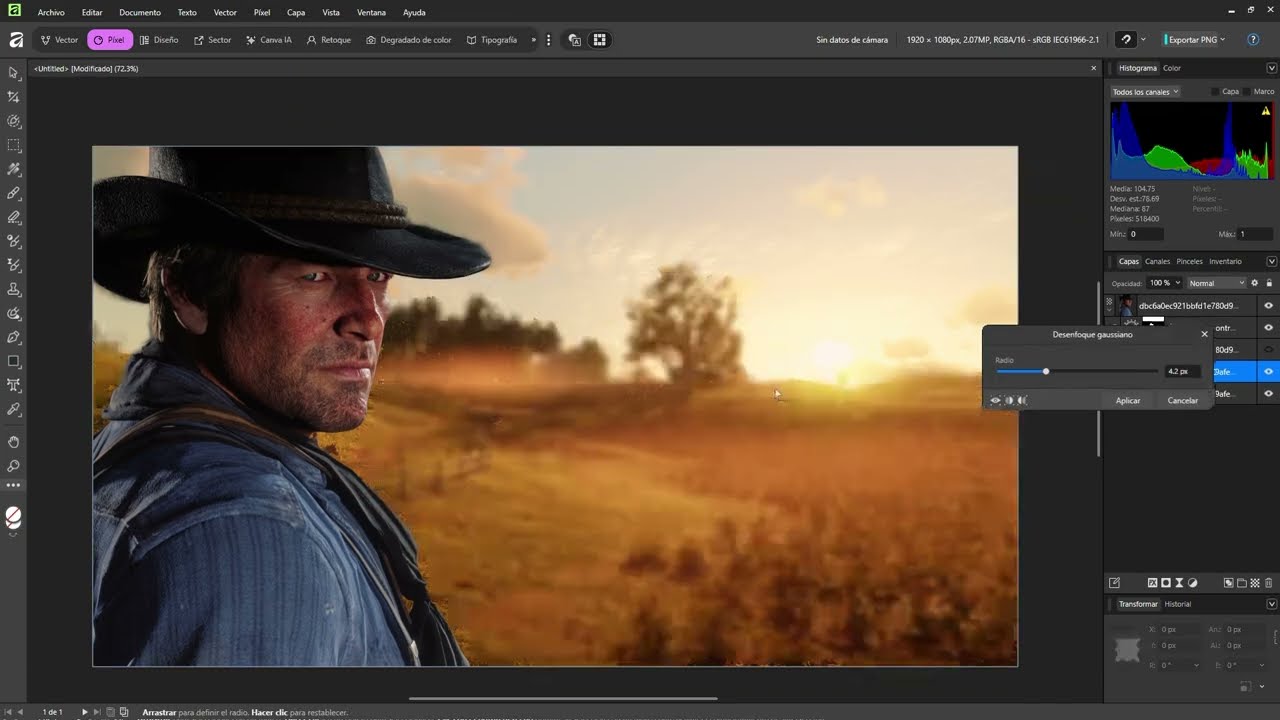
Автор советует использовать готовые шрифты и стили текста, чтобы упростить процесс создания текста.
Открыть эпизод в оригиналеДобавление текста и оформление
Автор переходит к добавлению текста и оформлению миниатюры, подчеркивая важность использования готовых шрифтов и стилей. Он советует выбирать текст короткий и понятный, чтобы он легко читался на маленьких экранах. Это особенно важно, так как зритель быстро сканирует информацию, и текст должен сразу привлекать внимание.
Текст должен быть уместным и не перегружать изображение. Использование цвета и эффектов помогает выделить ключевые слова и привлечь внимание. Например, автор добавляет яркий цвет одной из слов, чтобы выделить её и направить фокус на конкретную информацию.
После оформления текста автор рекомендует добавить элементы, которые помогут выделить персонажа на фоне. Это могут быть тени или световые эффекты, которые создают иллюзию глубины и визуально вплетают персонажа в пространство. Такой подход делает миниатюру более живой и профессиональной.
Важно учитывать, что при работе с текстом в миниатюрах для YouTube необходимо тестировать его на разных устройствах и разрешениях, чтобы убедиться, что он читается четко даже на маленьких экранах. Это помогает избежать ситуаций, когда ключевые слова не видны или искажены. Для проверки можно использовать встроенные функции Affinity Photo, такие как предварительный просмотр на разных размерах или экспортировать миниатюру в несколько форматов и проверить её веб-версию.
Использование готовых шрифтов и стилей, как советует автор, не только ускоряет процесс создания, но и обеспечивает единообразие в дизайне. Однако важно выбирать шрифты, которые хорошо читаются на фоне изображения, особенно если фон имеет сложные текстуры или яркие цвета. Для этого можно использовать инструменты для проверки контраста и читаемости в Affinity Photo.
Дополнительные элементы, такие как тени и световые эффекты, позволяют визуально вписать персонажа в фон, но их применение требует аккуратности. Неправильное использование может сделать миниатюру слишком перегруженной или нарушить визуальный баланс. Рекомендуется экспериментировать с настройками освещения и теней, чтобы добиться естественного вхождения персонажа в пространство.
После завершения работы с текстом и оформлением важно сохранять резервные копии всех версий миниатюры. Это позволяет возвращаться к предыдущим состояниям в случае ошибки или неудовлетворительного результата. Также полезно сохранять отдельные слои, чтобы можно было вносить изменения без потери предыдущих этапов работы.
Экспорт и настройки
Автор переходит к этапу экспорта миниатюры, подчеркивая важность выбора правильного формата и настройки качества. Он рекомендует использовать высокое качество, чтобы миниатюра соответствовала стандартам YouTube и выглядела профессионально. Для удобства работы он советует сохранять файлы с понятными именами, что поможет в дальнейшем быстро находить нужные миниатюры.
Экспорт — это финальный этап, который определяет, насколько готова миниатюра к использованию. Автор акцентирует внимание на том, что даже после всех редактирований и настроек миниатюра должна быть правильно экспортирована, чтобы не потерять качество и не нарушить пропорции. Он советует сохранять файлы в нужном формате и проверять их перед загрузкой на платформу.
После завершения экспорта автор подводит итог, подчеркивая, что создание профессиональной миниатуры — это процесс, требующий внимания к деталям. Он упоминает, что правильно настроенная миниатюра не только улучшает визуальный опыт, но и помогает привлечь внимание аудитории. Это логично переходит к следующему этапу — маркетингу и тестированию, где можно проверить эффективность созданного материала.
Важно учитывать, что при экспорте миниатюры в формате JPEG необходимо сохранять высокое качество, чтобы избежать потери деталей и искажения цвета. Рекомендуется установить уровень качества на несколько%, чтобы миниатюра оставалась ясной и чёткой, особенно при использовании на разных устройствах и экранах. Также стоит убедиться, что размер файла не слишком велик, чтобы не увеличивать нагрузку на сервер YouTube.
Практическое применение заключается в том, что правильно настроенная и экспортированная миниатюра значительно повышает шансы на просмотр видео. Статистика показывает, что миниатюры с яркими цветами, чёткими изображениями и привлекательным текстом увеличивают вовлечённость аудитории. Поэтому важно не только правильно создать миниатюру, но и правильно её экспортировать, чтобы она соответствовала требованиям платформы.
Однако стоит помнить, что некоторые настройки экспорта могут быть ограничены, например, в Affinity Photo невозможно изменить размер миниатюры после экспорта. Поэтому важно заранее убедиться, что размер и формат соответствуют стандартам YouTube. Также, если вы планируете использовать миниатюры в нескольких проектах, рекомендуется сохранять их в отдельной папке с чётким названием для удобства.
Ещё один важный момент — проверка миниатюры перед загрузкой. Даже при правильной настройке и экспорте может возникнуть проблема с пропорциями или цветом. Поэтому стоит убедиться, что миниатюра соответствует требованиям YouTube и выглядит профессионально. Это поможет избежать негативных отзывов и повысит доверие аудитории к вашему контенту.
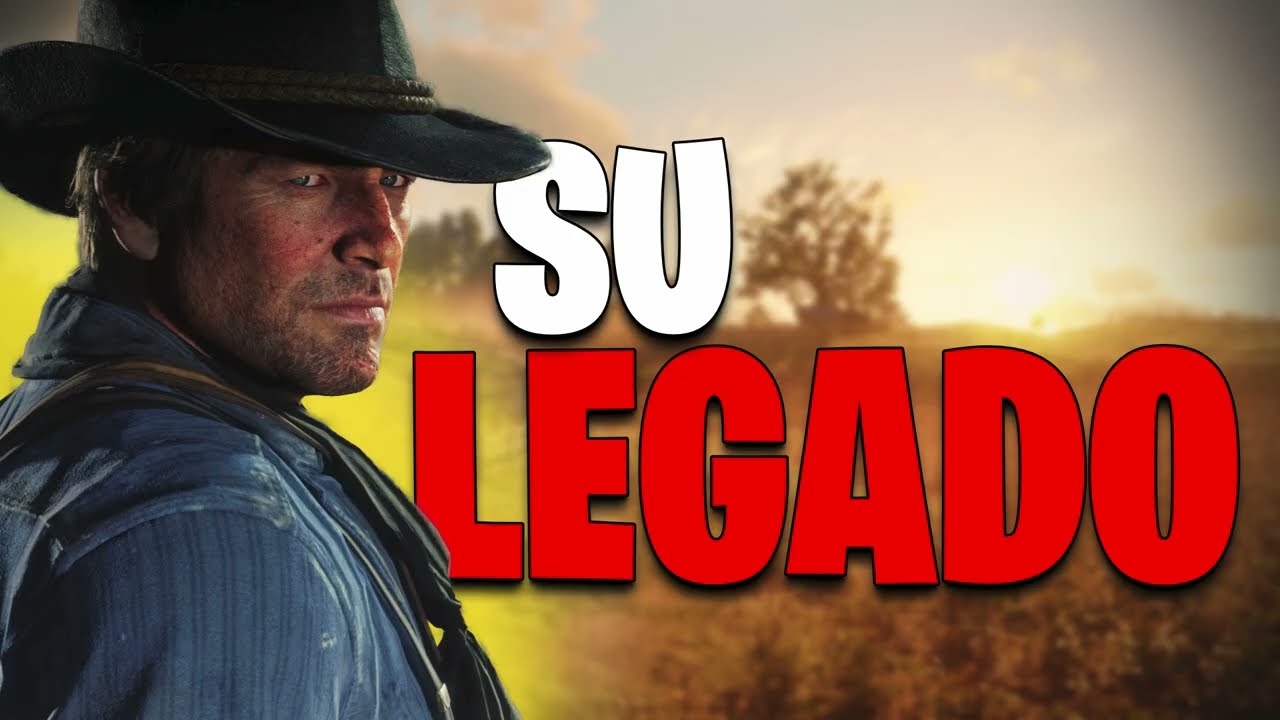
Автор проверяет окончательный результат и готовит миниатюру к экспорту.
Открыть эпизод в оригиналеКак это работает на практике: маркетинг и тестирование
Автор начинает с создания нового файла размером 1020x1080, чтобы обеспечить оптимальные пропорции для миниатюры. Он использует инструмент выбора для выделения персонажа, чтобы точно отделить его от фона. Этот шаг важен для того, чтобы миниатюра выглядела четко и профессионально, без лишних деталей, которые могут отвлекать внимание.
После выделения персонажа автор применяет эффекты освещения и контраста, чтобы улучшить визуальное восприятие. Он акцентирует внимание на том, что правильное освещение помогает интегрировать персонажа в фон, создавая естественный эффект. Это позволяет миниатюре выглядеть более реалистично и привлекательно для аудитории.
Далее автор работает с текстом, который будет отображаться на миниатюре. Он подчеркивает важность краткости и ясности, чтобы текст был легко читаем даже на маленьких экранах. Помимо этого, он использует цвета и эффекты, чтобы выделить ключевые слова и привлечь внимание к важным частям миниатуры. Это завершает процесс создания, и автор переходит к этапу экспорта.
Важно учитывать, что при работе с Affinity Photo необходимо правильно настроить масштабирование изображений, чтобы избежать потери качества. Если изображение было создано в высоком разрешении, например, 4K, его следует уменьшить до 1080 пикселей, сохраняя пропорции. Это гарантирует, что миниатюра будет выглядеть четко и без искажений на различных устройствах.
Кроме того, при использовании инструмента выбора важно учитывать, что точность выделения напрямую влияет на итоговый результат. Если выделение будет слишком грубым, это может привести к нечетким границам персонажа на фоне, что снижает визуальную привлекательность миниатюры. Поэтому рекомендуется использовать дополнительные функции, такие как «Переопределить», чтобы улучшить качество выделения.
Также после выделения и обрезки персонажа важно сохранять отдельный слой, чтобы в будущем можно было вносить коррективы или использовать этот элемент в других проектах. Это особенно полезно при тестировании различных версий миниатюры для YouTube, где требуется быстрый и гибкий подход к визуальному оформлению.
Что стоит попробовать на практике
- Используйте Affinity Photo для создания профессиональных миниатюр.
- Правильно выделяйте объект и фон, чтобы избежать лишних редактирований.
- Учитывайте освещение и тени, чтобы миниатюра выглядела реалистично.
- Добавляйте короткий и понятный текст для привлечения внимания.
- Экспортируйте миниатюры в высоком качестве и сохраняйте их с понятными именами.
- Тестируйте разные стили и тексты, чтобы определить, что работает лучше.
WANT2VIEW × CODEX
Когда одного референса мало, дайте агенту живое исследование
WANT2VIEW отдаёт Codex источники, транскрипты и evidence pack из вашего аккаунта. Агент связывает их в следующий контент-ход, а не пересказывает случайные ссылки.
Продолжить чтение